Veranstaltungen
Wie suche ich Veranstaltungen? (Übersicht)
- Details
- Geschrieben von Sylke Helbing
- Hauptkategorie: Anleitungen Anwender
- Kategorie: Veranstaltungen
- Zugriffe: 3987
1 1 1 1 1 1 1 1 1 1 Rating 4.75 (2 Votes)
Weitere Informationen finden Sie auch in unseren Videotutorials auf Youtube. Sehen Sie sich den Video zum Thema Suche an.
Sobald eine Tabelle (Adressen, Artikel etc.) mehr als 20 Datensätze enthält, öffnet sich ein echtes Suchfenster. Kleinere Datenmengen werden als einfache Liste angezeigt.
- Öffnen Sie die Suche mit einem Linksklick auf die gewünschte Funktion in der oberen horizontalen Funktionsleiste. Alternativ klicken Sie auf
 neben der Funktion und wählen Sie
  Suchen.
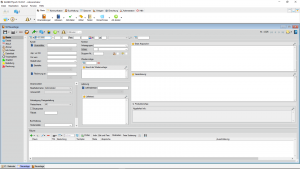
 - Es öffnet sich ein Suchfenster mit je nach Funktion (Adressen, Termine etc.) unterschiedlichen Suchfeldern.
- In jeder Suche werden verschiedene Arten von Suchfeldern angeboten: Eingabefelder, Aufklappmenüs, Datumsfelder und Auswahlkästchen.
- Machen Sie Ihre Suchanfrage und klicken Sie unten rechts im Fenster auf Suchen.
Suchen Sie über freie Eingabefelder
Viele Datenbankfelder erlauben eine freie Eingabe und flexible Formate, die auch in der Suche nur über freie Eingaben gefunden werden können. Interne Standards zur Anlage von Datensätzen sind unersetzbar, um die spätere Suche zu erleichtern.
- Geben Sie im Feld Suchwörter einen oder mehrere Suchbegriffe ein. Im welchen Datenbankfeldern gesucht wird, ist je nach Funktion unterschiedlich. Genauere Angaben finden Sie im Tooltip, der eingeblendet wird, wenn der Mauszeiger auf dem Feld stehen bleibt.
- Speziellere freie Eingabefelder sind mit dem Namen des jeweiligen Feldes bezeichnet, auf das sie sich beziehen.
Bsp.: „Betreff“ oder „Externe Nummer“ - Suchwörter müssen nicht vollständig sein, es reichen auch Wortanfänge. Je länger ein Wort ist, desto genauer sind die Suchergebnisse.
Bsp.: „Wür“ findet Württemberg, Würzner, Würselen etc. - Um nach einem Bruchstück zu suchen, das in der Mitte des Wortes vorkommt, stellen Sie als Platzhalter (Wildcard) ein Sternchen „*“ vor.
Bsp.: Die Eingabe „*meier“ findet Althmeier und Hofmeier - Suchwörter müssen nicht völlig richtig geschrieben sein. Die phonetische Suche findet auch ähnlich klingende Wörter.
Bsp.: Die Eingabe „Meier“ findet Meier, Mair und Meyer
Suchen Sie über Datumsfelder
Für viele Datensätze kann die Suche über das Datum eingegrenzt werden. Der Zeitraum kann auf unterschiedliche Weisen angegeben werden.
- Geben Sie die Von- und Bis-Daten frei in die Suchfelder ein.
- Alternativ öffnen Sie die
 Datumsauswahl links neben dem Datumsfenster und wählen das Datum mit Linksklick.
 - Wählen Sie das aktuelle Datum mit Linksklick auf
 Heute entweder in der Kalenderauswahl oder über
  rechts neben dem Eingabefeld.
 - Verschieben Sie das gewählte Datum über um Tage, Wochen, Monate oder Jahre nach
 vorne oder
  hinten, oder an
  Anfang der Woche oder
  Ende der Wochen.
 - Alternativ bestimmen Sie den Suchzeitraum über
 in Tagen, Wochen, Monaten oder Jahren. Wochen beginnen in dieser Suchfunktion immer am Montag, Monate am 1. des Monats und Jahre am 1. Januar.
 - Entfernen Sie mit Linksklick auf > Löschen die Datumseingrenzungen aus der Suche. Das Löschen des Anfangsdatums entfernt auch das Enddatum und umgekehrt.
Suchen Sie über Auswahllisten
- Felder, die über unveränderliche Auswahllisten ausgefüllt werden, werden über Aufklapplisten durchsucht. Eine Mehrfachauswahl von Werten ist möglich.
Bsp.: Status der Veranstaltung: Option, Warteliste, Definitiv - Felder, die über eine Combobox (entweder frei oder über erweiterbare Auswahlliste) eingegeben werden, werden ebenso durchsucht. Wählen Sie einen Wert der Auswahlliste über den Pfeil nach unten im Eingabefeld oder geben Sie einen Freitext ein. Eine Mehrfachauswahl ist nicht möglich.
Suchen Sie über Auswahlkästchen
Die Auswahlkästchen in der Suche haben drei mögliche Zustände:  unbestimmt,
  ausgewählt und
  nicht ausgewählt.
- In der Voreinstellung sind Auswahlkästchen meistens unbestimmt. Für die Suche werden die Werte des Feldes nicht berücksichtigt.
Bsp.: Mehrtagesveranstaltung findet sowohl Eintages- als auch Mehrtagesveranstaltungen. - Wird das Kästchen mit einfachem Linksklick ausgewählt, dann werden nur Datensätze gesucht, die die gewählte Eigenschaft haben.
Bsp.: Mehrtagesveranstaltung findet ausschließlich Mehrtagesveranstaltungen. - Wird das Kästchen mit erneutem Linksklick nicht ausgewählt, dann werden Datensätze mit der gewählten Eigenschaft aus den Suchergebnissen ausgeschlossen.
Bsp.: Mehrtagesveranstaltung findet keine Mehrtagesveranstaltungen. - Mit einem dritten Linksklick stellen Sie den Status unbestimmt wieder her.
Personalisieren Sie das Suchfenster für Ihren Bedarf
Suchen sind oft komplex und individuell. Um die Übersichtlichkeit des Suchfensters zu gewährleisten, gibt es vielfältige Möglichkeiten für den Benutzer, die Oberfläche für sich zu individualisieren. Benutzer mit administrativen Rechten können die Einstellungen auch als Unternehmensstandard vorgeben.
- Mit Linksklick auf Erweiterte Suche öffnen Sie weitere Suchfelder.
- Rechts von jedem Suchfeld weisen Sie über >
 Anzeige jedes Suchfeld der Einfachen oder Erweiterten Suche zu, um die für Sie wichtigen Felder standardmäßig angeboten zu bekommen.
 - Über >
 Werte festhalten geben Sie den Wert für einzelne Suchfelder vor, die standardmäßig vorbelegt werden sollen.
Bsp.: nur Datensätze die einer Abteilung gehören - Über >
 Eingabe in diesem Feld beginnen legen Sie fest, dass der Cursor beim Öffnen der Suche immer direkt im gewählten Feld erscheint.
Suchen Sie Datensätze, die mehrere Bedingungen zugleich erfüllen („Und“)
Verschiedene Arten von Suchkriterien können miteinander verbunden werden, um die Suche einzugrenzen. Nur die Datensätze, die jedes der angegebenen Kriterien erfüllen, werden in der Ergebnisliste aufgeführt.
Bsp.: „Veranstaltung“ UND „Mai 2018“ UND „Großer Saal“ UND „Status Warteliste“
- Geben Sie verschiedene Suchbegriffe, Daten, Bearbeiter etc. ein.
- Klicken Sie auf Suchen unten rechts im Suchfenster.
- Gefunden werden nur Datensätze, die ALLE angegebenen Kriterien erfüllen.
Suchen Sie Datensätze, die mindestens eine von mehreren Bedingungen erfüllen („Oder“)
Manchmal müssen Datensätze nur eines von mehreren möglichen Merkmalen haben, oder es wird nach Kriterien gesucht, die sich sogar gegenseitig ausschließen. Teilen Sie dafür die Suche in zwei Schritte auf.
Bsp.: „Hotel“ ODER „Restaurant“ im Postleitzahlenbereich „69“ ODER „68“
- Geben Sie die erste Suche ein und klicken Sie auf den kleinen Pfeil bei Suchen > Neue Suche.
- Die Anzahl der gefundenen Datensätze (Suchergebnisse) wird am unteren Rand des Suchfensters angezeigt.
- Geben Sie dann eine weitere Suche ein und klicken Sie auf den kleinen Pfeil bei Suchen >
 Suchergebnis vergrößern.
 - Die neue Anzahl der Suchergebnisse wird wieder links unten im Suchfenster angezeigt.
- Wiederholen Sie den Vorgang beliebig oft, bis alle Suchkriterien angegeben sind.
- Klicken Sie dann auf
 Anzeigen.
Schließen Sie Datensätze aus, die bestimmte Merkmale haben („Aber nicht“)
Wenn die Menge der Suchergebnisse nachträglich eingeschränkt werden soll, können Datensätze aufgrund bestimmter Kriterien gezielt ausgeschlossen werden. Teilen Sie dafür die Suche in zwei Schritte auf.
Bsp.: Kunden im Postleitzahlenbereich 68 ABER NICHT die, die schon den Newsletter bekommen haben
- Geben Sie die erste Suche ein und klicken Sie auf den kleinen Pfeil bei Suchen > Neue Suche.
- Die Anzahl der gefundenen Datensätze (Suchergebnisse) wird am unteren Rand des Suchfensters angezeigt.
- Geben Sie dann eine weitere Suche ein und klicken Sie auf Suchen >
 Suchergebnis verkleinern.
 - Die neue Anzahl der Suchergebnisse wird wieder links unten im Suchfenster angezeigt.
- Wiederholen Sie den Vorgang beliebig oft, bis alle Suchkriterien angegeben sind.
- Klicken Sie dann auf Anzeigen.
Schließen Sie Datensätze aus, die bestimmte Merkmale nicht haben („Aber nur“)
Wenn die Menge der Suchergebnisse nachträglich eingeschränkt werden soll, können auch Datensätze ausgeschlossen werden, die bestimmte Kriterien nicht erfüllen. So können auch nachträglich noch zusätzliche Suchkriterien (Und-Suche) eingeführt werden.
Bsp.: Kunden im Postleitzahlenbereich 68 ABER NUR die, die schon den Newsletter bekommen haben
- Geben Sie die erste Suche ein und klicken Sie auf Suchen > Neue Suche.
- Die Anzahl der gefundenen Datensätze (Suchergebnisse) wird am unteren Rand des Suchfensters angezeigt.
- Geben Sie dann eine weitere Suche ein und klicken Sie auf Suchen >
 Schnittmenge zum Suchergebnis.
 - Die neue Anzahl der Suchergebnisse wird wieder links unten im Suchfenster angezeigt.
- Wiederholen Sie den Vorgang beliebig oft, bis alle Suchkriterien angegeben sind.
- Klicken Sie dann auf Anzeigen.
Wiederholen und speichern Sie Suchen lokal
Manche Suchen werden regelmäßig gleich durchgeführt. Um insbesondere komplexe Suchen nicht jedes Mal neu zusammensetzen zu müssen, können diese Suchen gespeichert und wiederholt genutzt werden.
Bsp.: alle aktuellen Kunden, die den Newsletter bestellt aber noch nicht bekommen haben
- Klicken Sie auf
 Verlauf unten rechts im Suchfenster, um die letzten durchgeführten Suchen aufzurufen. Wie viele zuletzt geöffnete Datensätze gespeichert und hier angezeigt werden, legen Sie unter
  Optionen > Einstellungen > Zuletzt geöffnete Datensätze fest.
 - Die Liste der letzten Suchen ist chronologisch geordnet. Details der Suche werden angezeigt, sobald der Mauszeiger auf einen Datensatz zeigt.
- Wählen Sie für eine Suche Als Favorit speichern, um zu verhindern, das eine Suche aus der Liste verschwindet, wenn sie ganz nach unten gerutscht ist.
- Geben Sie einen Namen ein für die Suche ein. Favoriten erscheinen ganz oben auf der Verlaufsliste und werden nicht gelöscht.
Speichern Sie Suchen extern
Um eine Suche an einen anderen Benutzer weiterzugeben, speichern Sie die Suchschritte extern als SEA-Datei.
- Führen Sie eine komplexe Suche durch wie oben beschrieben.
- Lassen Sie die Suchergebnisse NICHT anzeigen
- Klicken Sie auf den kleinen Pfeil bei Suchen >
 Suchschritte speichern und speichern Sie die Suche unter einem sprechenden Namen auf einem externen Datenträger.
 - Um die gespeicherte Suche durchzuführen, öffnen Sie das Suchfenster und wählen Sie Suchen > Suchschritte laden > Suchergebnisse anzeigen.
Suchen Sie nach Storno und entgangenem Umsatz
Über die erweiterte Suche erhalten Sie alle Kriterien zur Suche nach stornierten Veranstaltungen, deren Zeitraum und dem entgangenen Umsatz.
- Öffnen Sie die Suche mit Linksklick auf die Funktion Veranstaltungen in der horizontalen Funktionsleiste. Alternativ klicken Sie auf neben der Funktion und wählen Sie Suchen.
- Es öffnet sich ein Suchfenster mit allen relevanten Suchfeldern zur Veranstaltung.
- Wählen Sie den Status "Storno" aus dem Aufklappmenü.
- Öffnen Sie die Erweiterte Suche unten links im Eingabefenster.
- Um die Suchoptionen für stornierte Veranstaltungen aufzuklappen, klicken Sie auf den kleinen Pfeil
 vor Storno.
 - Geben Sie Ihre Suchanfrage ein und klicken auf Suchen.
 Veranstaltungen des Bp Event hilft Ihnen, das Eine wie das Andere durchzuplanen und durchzuführen.