Einstellungen Benutzer
BENUTZER EINSTELLEN
- Details
- Geschrieben von Sylke Helbing
- Hauptkategorie: Anleitungen Anwender
- Kategorie: Einstellungen Benutzer
- Zugriffe: 6058
Im Bp Event werden viele Einstellungen passgenau für den Anwender gemacht. Einige Vorgaben gelten für den ganzen Betrieb und werden bei der Einrichtung durch den Berater in Absprache mit dem Kunden konfiguriert. Andere Möglichkeiten werden für jeden Benutzer mit seinen oder ihren speziellen Bedürfnissen durch den Administrator, der umfassende Berechtigungen hat, eingerichtet. Aber auch jeder Benutzer hat selbst die Berechtigung, persönliche Präferenzen in einem gewissen Rahmen einzustellen. Welche der genannten Optionen jedem Benutzer zugänglich sind, liegt im Einzelfall an den Berechtigungen des Mitarbeiters.
Weitere Informationen finden Sie auch in unseren Videotutorials auf Youtube. Sehen Sie sich die Playlist zum Thema Benutzereinstellungen individualisieren an.
Wie richte ich meinen Bildschirm ein? (Übersicht)
- Details
- Hauptkategorie: Anleitungen Anwender
- Kategorie: Einstellungen Benutzer
- Zugriffe: 4327
1 1 1 1 1 1 1 1 1 1 Rating 4.75 (2 Votes)
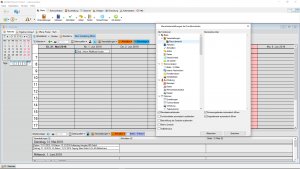
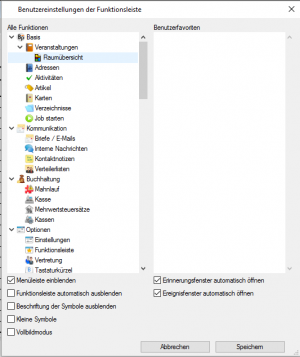
Auf der Funktionsleiste können Sie sich Ihren Favoritenreiter mit den für Sie wichtigsten Funktionen zusammenstellen
- Gehen Sie in der Funktionsleiste ganz oben rechts auf
 Benutzereinstellungen der Funktionsleiste. Ein Eingabefenster öffnet sich.
 - Ziehen Sie die gewünschten Funktionen mit gedrückter linker Maustaste (drag-and-drop) vom Fenster Alle Funktionen in das Fenster Benutzerfavoriten. Die Funktionen bleiben im linken Fenster stehen, werden aber zugleich in das rechte Fenster kopiert.
- Speichern Sie Ihren Favoritenreiter mit Linksklick auf Speichern.
- Löschen Sie Funktionen über die Entf-Taste.
Sehen Sie sich unsere Schulungsvideos zum Thema Benutzereinstellungen individualisieren auf Youtube an.
 Oben bzw.
  Unten, um die Funktionsleiste bzw. die Leiste geöffneter Fenster zu verschieben.
 Benutzerfavoriten,
  Erinnerungen und
  Ereignisse an einer bestimmten Stelle des Bildschirms zu verankern, öffnen Sie das Fenster und ziehen es mit gedrückter linker Maustaste an die gewünschte Stelle. Speichern ist nicht nötig.
 .
. Optionen
  Passwort ändern.
 Vertreter anlegen.
 Neuanlage.
 Tastaturkürzel, um eine Auflistung der Tastenbelegung zu sehen.
 finden Sie eine Auflistung aller vergebenen und gesperrten Tastaturkürzel.
 gekennzeichnet.
 Ausgeblendete Meldungen.
 zuletzt geöffneten Einträge zum schnellen Öffnen über das Untermenü angeboten. Die Länge der anzuzeigenden Liste kann jeder Benutzer selbst festlegen.