Artikel anlegen und verwalten
1 1 1 1 1 1 1 1 1 1 Rating 4.88 (4 Votes)
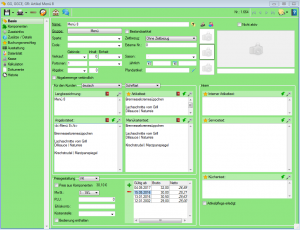
So legen Sie einen einfachen Artikel an
- Gehen Sie zu
 Basis >
  Artikel
 >
>  Neuanlage.
 - Geben Sie mindestens den Namen und die Gruppe des Artikels an.
- Machen Sie Angaben zu Einkaufs*-, Verkaufs- und Abgabeeinheiten.
- Geben Sie unter Preisgestaltung Artikelpreise für verschiedene Preisschienen an.
- Geben Sie über den Reiter
 Zusatzinfos verknüpfte Lieferantenartikel ein und aktivieren Sie den
  Einkauf*.
 - Verweisen Sie über den Reiter
 Zusätze / Details auf Inhaltsstoffe und Zusätze aus
  Komponenten oder
  Lieferantenartikeln*, oder machen Sie eigene neue Angaben.
 - Um bei Buchung des Artikels auf weitere, häufig zusammen gebuchte Artikel erinnert zu werden, verweisen Sie über den Reiter
 Buchungsvorschläge auf diese anderen Artikel.
So legen Sie einen Komponentenartikel an
- Wählen Sie eine Artikelgruppe aus, die Komponenten enthalten kann (Rezept, Menü, Büffet o.ä.).
- Gehen Sie auf den neu erschienenen Reiter Komponenten in der seitlichen Navigationsleiste.
- Fügen Sie vorhandene Artikel über Neu > Artikel suchen als Komponenten hinzu.
- Um einen noch nicht vorhandenen Artikel hinzuzufügen, gehen Sie auf

 Neu >
Neu >  Artikelgruppe, wählen Sie eine Gruppe aus und geben Sie den Artikelnamen ein.
 - Wenn Sie die neue Komponente als echten Artikel anlegen möchten, wählen Sie Anlegen und speichern Sie ihn mit den nötigen Angaben.
- Wenn die neue Komponente nur für diesen einen Komponentenartikel zur Verfügung stehen soll, wählen Sie Nicht anlegen.
So legen Sie einen Bestandsartikel* an
- Wählen Sie eine Artikelgruppe aus, die keine Verbrauchsartikel enthält (z.B. Besteck, Technik).
- Wählen Sie einen Zeitbezug (zwingend, optional, pauschal).
- Aktivieren Sie mit einem Haken bei Bestandsartikel die Bestandsartikelverwaltung.
- Geben Sie über den neu erschienenen Reiter
 Bestand > Neu an, wie viele Artikel hinzugekommen bzw. verlorengegangen sind.
 - Machen Sie Vorgaben für Rüstzeiten bzw. Auf- und Abbauzeiten.
So legen Sie einen Personalartikel an
- Geben Sie den Namen der Personalrolle an und wählen Sie eine Artikelgruppe für Personal aus.
- Wählen Sie einen Zeitbezug (zwingend, optional, pauschal).
- Geben Sie über den neu erschienenen Reiter
 Mitarbeiter*> Neu an, welche Mitarbeiter die Personalrolle haben.
 - Geben Sie auf dem Reiter
 Ausstattung an, welche Ausrüstung (Arbeitsbekleidung, techn. Hilfsmittel) zu der Personalrolle gehört.
So suchen Sie Artikel
- Machen Sie einen Linksklick auf Basis > Artikel.
- Geben Sie ein Suchwort oder eine Artikelgruppe ein und klicken Sie auf
 Suchen.
 - Öffnen Sie bei Bedarf weitere detaillierte Suchmöglichkeiten über Erweiterte Suche.
* Module: Kalkulation, Artikeldetails und Rezepturen; Bestandsartikel; Personalplanung; Einkauf
Screenshots