

Ausgabevorlage - Allgemein
Allgemeines
Durch Ausgabevorlage werden zwei Funktionen abgebildet:
1. PDF-Wasserzeichen
Sie können für Briefe, Rechenblätter und Functionsheets Ihr digitales Firmenpapier hinterlegen, um dann das Formular inklusive dem digitalen Briefpapier als PDF-Datei zu generieren.
|
HINWEIS: Diese Funktion ist nur für Windows-Betriebssysteme zu verwenden. |
2. Druckerschachtsteuerung
Bestimmen Sie, aus welchem Schacht eines Netzwerkdruckers bestimmte Formulare / Seiten eines Formulares gedruckt werden sollen.
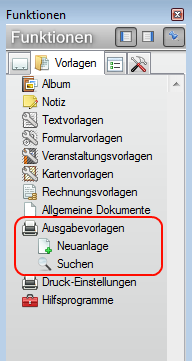
Gehen Sie nun auf Vorlagen unter Ausgabe-Vorlage auf  Neuanlage.
Die Konfiguration
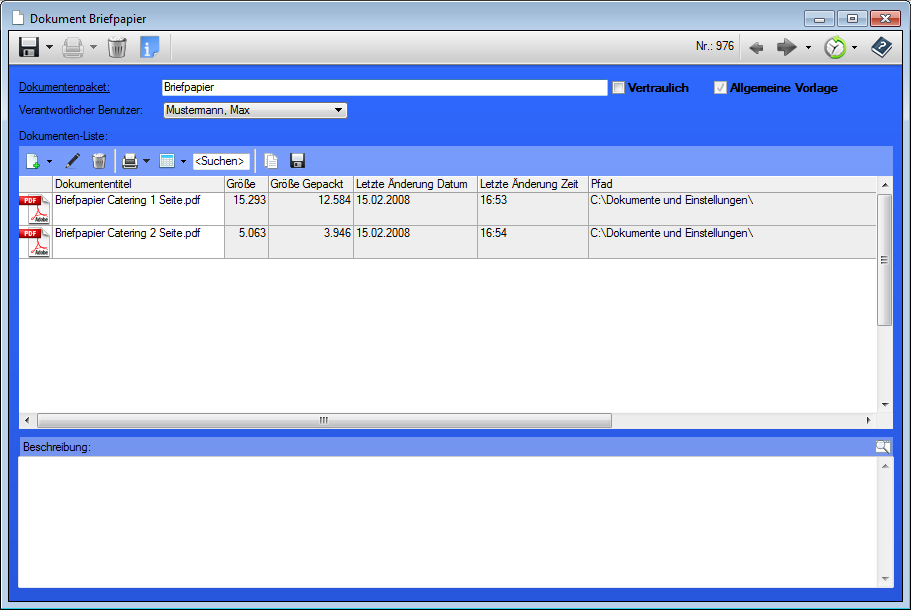
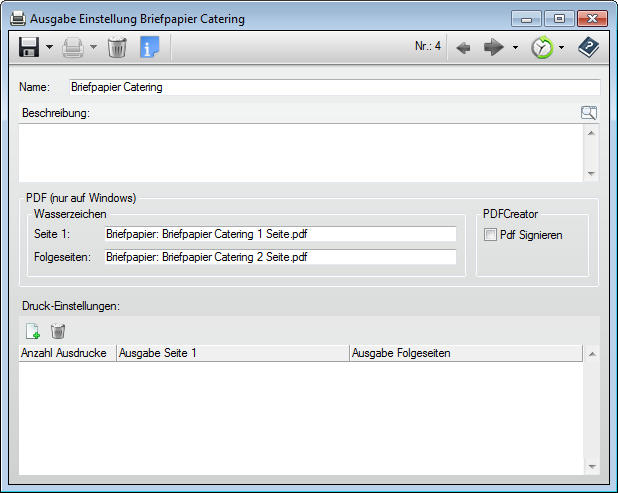
Hinterlegen Sie in einem Dokumenten-Paket (siehe Dokumentenablage - Ablage) eine PDF-Datei jeweils für die erste Seite sowie optional für die Folgeseiten.
| HINWEIS: | |
|
Geben Sie der Ausgabevorlage einen sinnhaften Namen.
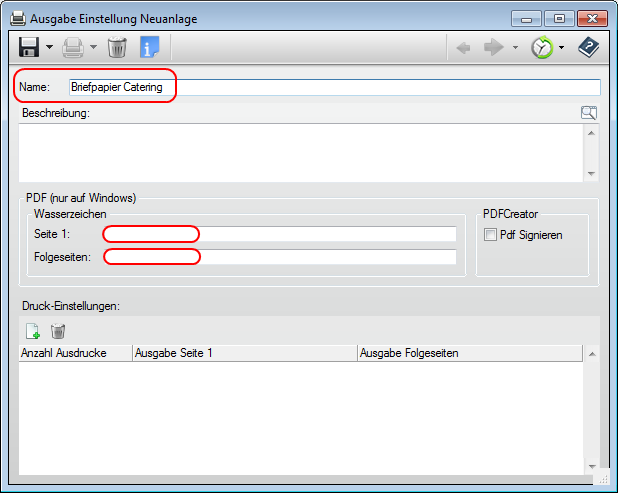
Klicken Sie nun in das Feld für Seite 1 bzw. Folgeseiten. Mit der Tastenkombination Leertaste und Tab aktivieren Sie die Liste der im System vorhandenen Dokumenten-Pakete.
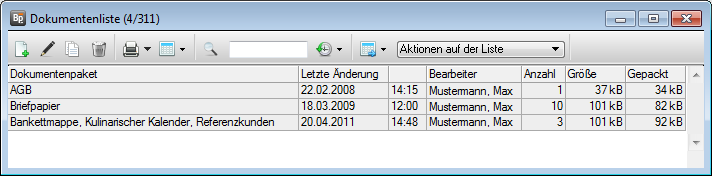
Öffnen Sie das Dokumenten-Paket und hinterlegen die PDF-Dateien für die 1. Seite sowie für die Folgeseiten.
Die Anwendung
Für die Anwendnung des PDF-Briefpapieres lesen Sie das Kapitel Neuanlage.