Karten
Kartenvorlagen - Konfiguration Karte / Katalog
Konfiguration einer Karte / eines Kataloges
Unter Vorlagen -> Textvorlagen legen Sie eine neue Textvorlage des Types Kartenvorlage an.
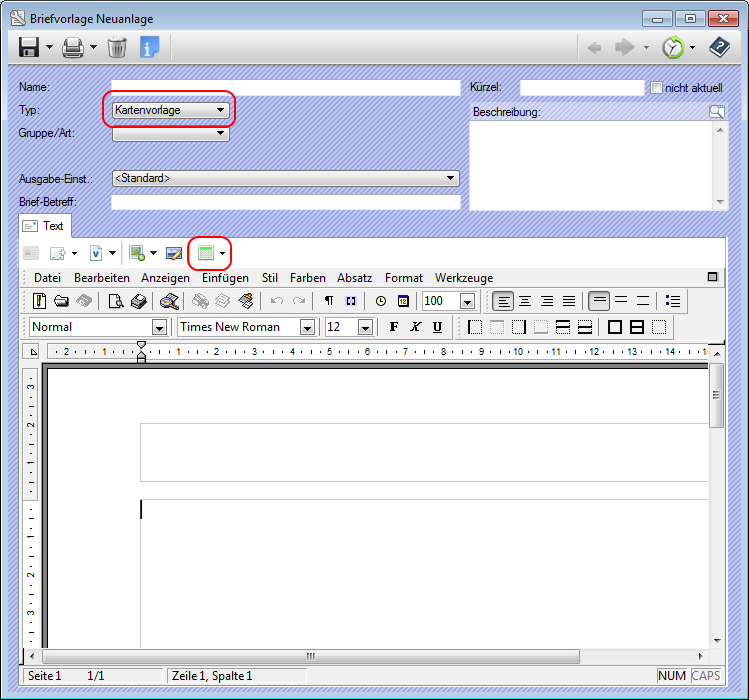
Über den Button  Liste einfügen können Sie eine Liste einfügen, die die Darstellung der Artikel in der Karte / dem Katalog definiert.
|
HINWEIS: Für die Konfiguration von Listen lesen Sie das Kapitel Listenwesen oder kontaktieren die Anwender-Hotline unter 06232 60046-90. |
Konfiguration einer grafischen Karte
Lesen Sie hierzu das Kapitel Menükartenvorlage konfigurieren.
Kartenvorlagen - Konfiguration Menükarte
Konfiguration der Menükartenvorlage
Unter dem Reiter Vorlagen wählen Sie Kartenvorlagen.
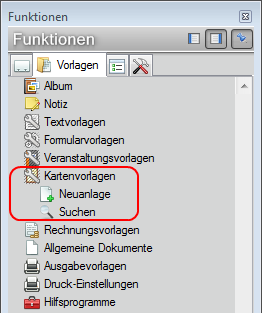
Über  Neuanlage legen Sie eine neue Vorlage an.
Mit  Suchen lassen Sie sich bestehende Kartenvorlagen anzeigen.
Neuanlage
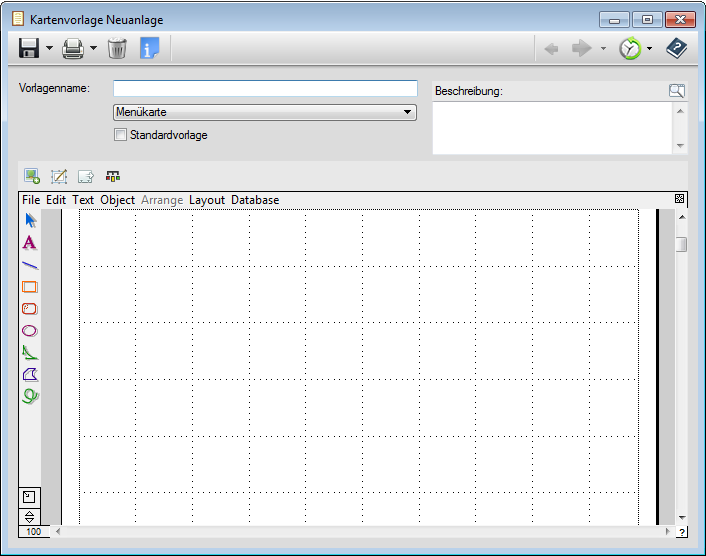
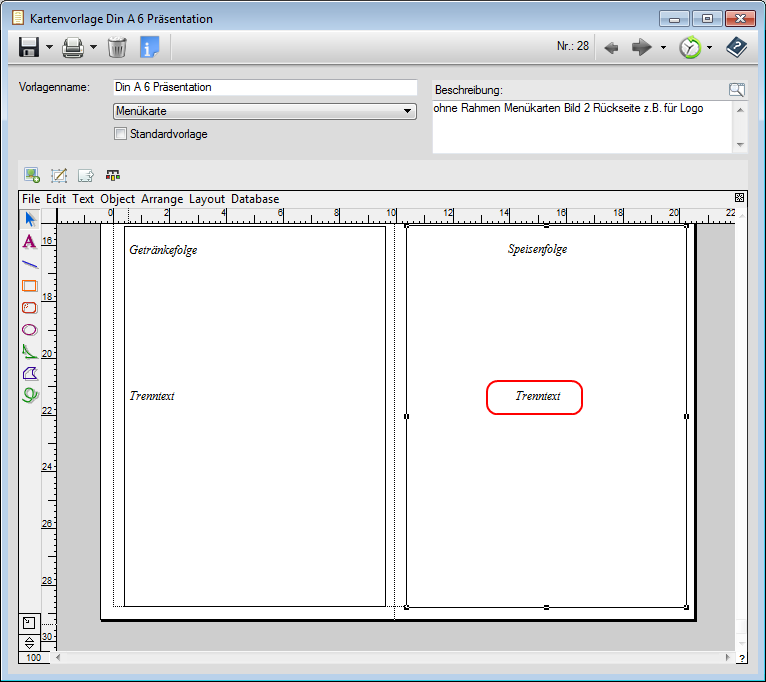
Bestimmen Sie nun die Formate der Seite, indem Sie in der Standard-Leiste auf File klicken und Page Setup auswählen. Hier können Sie die Papiergröße einstellen und zwischen Hoch- und Querformat wählen. Anschließend klicken Sie auf Layout und wählen Drawing Size aus. Hier können Sie die Anzahl der Seiten auswählen.
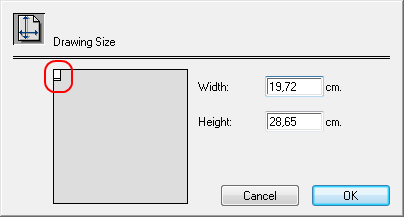
Bewegen Sie den Mauszeiger an eine Stelle des dunkelgrauen Feldes. Nach einem Klick erscheinen so viele Seiten, wie links und oberhalb des Mauszeigers hineinpassen.
Bezüge einfügen
Fügen Sie durch Klicken des Icons  Bezüge einfügen die aufbereiteten Bezugsfelder der Menükarte ein.
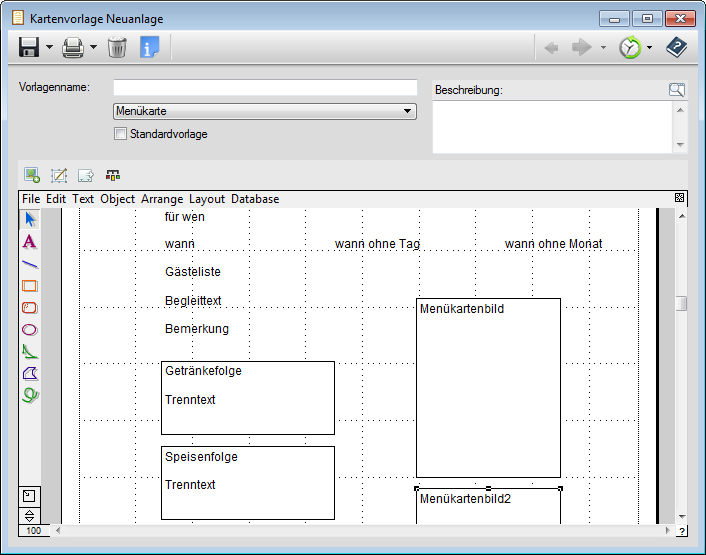
Die gefüllten Felder der Menükarte stehen ebenso wie die Getränke-, Speisen- und Artikellisten, das Datum, der Anlass sowie der Name des Gastes (nur mit dem Modul Gästeliste) in der Grafikmaske zur Verfügung.
|
TIPP: Ein Feld wird durch Anklicken markiert. Man erkennt ein markiertes Feld daran, dass um das Feld Markierungsquadrate zu sehen sind.
Um mehrere Felder gleichzeitig zu markieren gibt es mehrere Möglichkeiten:
|

Markieren Sie die Felder, die Sie nicht in der Menükarte haben möchten, und entfernen Sie diese durch Drücken der Entfernen-Taste auf der Tastatur.
Ausrichten der Bezugsfelder
Der nächste Schritt ist das Ausrichten der Felder. Durch Ziehen des markierten Feldes mit gedrückter Maustaste können Sie die Felder positionieren. Verändern Sie die Größe des Feldes, in dem Sie an den Begrenzungsmarkierungen ziehen.
Achten Sie darauf, dass die Felder breit genug sind, um die Inhalte, mit denen sie gefüllt werden, darzustellen, sonst werden die Inhalte umgebrochen: In ein 2cm breites Feld etwa passen keine Artikel mit 20 Zeichen. Wenn der Inhalt des Feldes größer ist als das Feld, wird die untere Begrenzung nicht beachtet.
Beim Ausrichten unterstützt Sie das Icon  Objekte verteilen. Damit können markierte Felder der Menükarte gleichmäßig verteilt werden.
Bei vertikaler Verteilung werden alle markierten Objekte zwischen dem obersten und untersten Objekt mit gleichem Abstand verteilt. Demnach müssen immer mindestens drei Objekte markiert werden. Die horizontale Verteilung funktioniert entsprechend.
In der Standard-Leiste finden Sie unter Arrange das Menü Align Objects. Mit dessen Hilfe können markierte Felder ganz links oder ganz rechts, ganz oben oder ganz unten, mittig horizontal oder vertikal ausgerichtet werden.
Wenn Sie also drei Felder markieren (Abstand vom linken Seitenrand 2,4cm, 5,8cm und 12cm) und ganz links auswählen, werden alle Felder auf die Position 2,4cm vom Seitenrand verschoben.
Um andere Bezugsfelder der Datenbank einzufügen, klicken Sie in der Standard-Leiste auf Database und dann wählen Sie Paste Field aus. Es stehen alle Felder der Datenbank zur Verfügung.
Formatierung der Inhalte
Felder, die Artikelinformationen enthalten (z.B. Speisenfolge oder Getränkefolge), können formatiert werden.
Durch Klicken des Icons  Formate bearbeiten können Sie das Format Ihren Vorstellungen anpassen.
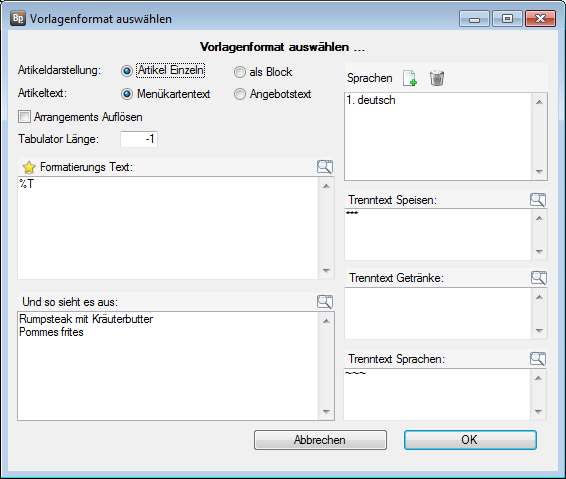
|
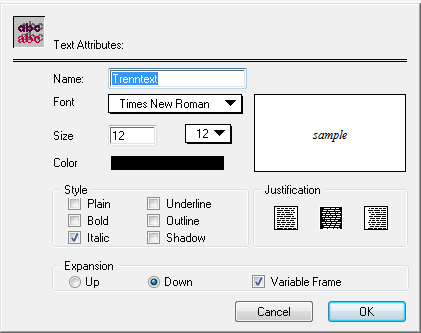
TIPP: Der Artikeltext und der Trenntext können unabhängig voneinander formatiert werden. Klicken Sie dafür in der Menükarte oder Vorlage mit gedrückter Steuerungs-Taste auf Trenntext, bzw. den Artikeltext (z.B. Speisefolge).
In dem sich öffnenden Fenster nehmen Sie die Einstellungen vor.
Name Variable Frame |