Vorgänge - Vorgangsarten
Vorgänge - Vorgangsarten - Allgemein
Vorgangsarten
Mit dem Modul Vorgänge bringen Sie noch mehr Struktur in Ihre Veranstaltung, Ihre Angebote, Bestellungen und Rechnungen.
Zusätzlich können Sie auch interne Vorgänge, Kalkulationsvorgänge und Akontovorgänge anlegen.
Vorgänge - Akonto Vorgänge - Rechenblatt abzgl. Akonto
Verfassen der Endrechnung abzüglich Akonto
Sind alle Akonto-Rechnungen zugewiesen, generieren Sie Ihre Endrechnung auf die herkömmliche Arbeitsweisen. Aktivieren Sie jedoch die Rechenblattvorlage Endrechnung abz. Akonto.
HINWEIS:Je nach individuellen Konfigurationen in der Kundendatenbank, kann diese Rechenblattvorlage Endrechnung abzg. Akonto auch anders benannt sein. Ebenfalls ist die Rechenblattvorlage erst ab der 800er-Version standardmäßig ausgeliefert. Ältere Versionen beinhalten diese Rechenblattvorlage nicht und müssen konfiguriert werden. Nehmen Sie in diesem Fall bitte mit Ihrem BANKETTprofi-Ansprechpartner Kontakt auf. |
|
Rechenblatt, wenn Akonto-Rechnung nicht im Vorgangsstatus auf "bezahlt" steht:
|
Rechenblatt, wenn Akonto-Rechnung im Vorgangsstatus auf "bezahlt" steht:
Der Betrag der Akonto-Rechnung wird vom Gesamtumsatz abgezogen. |


Vorgänge - Akonto Vorgänge - Neuanlage Akonto Vorgang
Neuanlage eines Akonto-Vorgangs
Ein Akonto–Vorgang kann nur im Vorgangstyp Rechnung angelegt werden. Dazu muss zuerst ein Rechnungsvorgang angelegt werden.
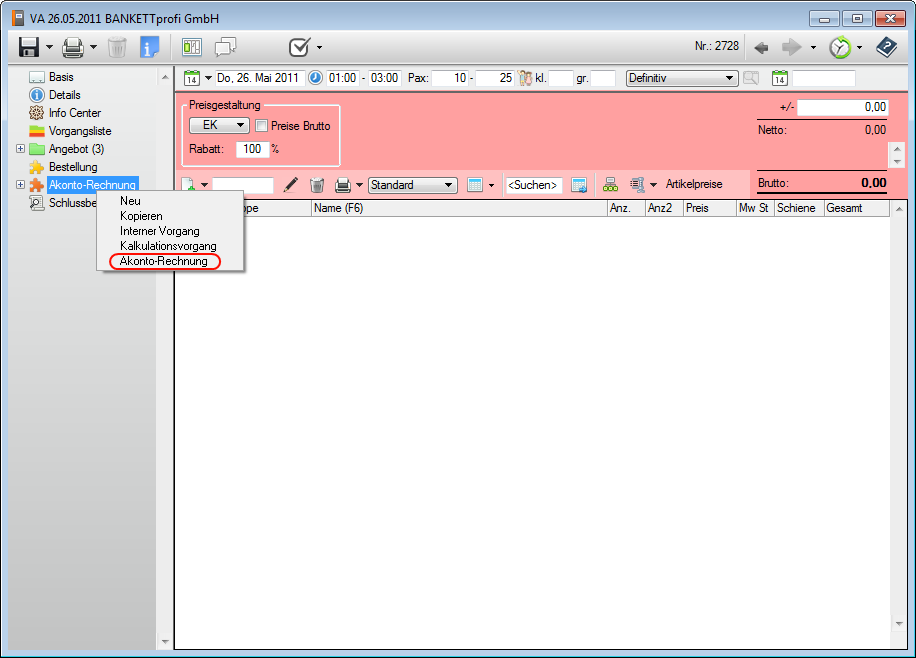
Gehen Sie nun auf die Basis des Rechnungsvorganges. Klicken Sie mit der rechten Maustaste auf den Namen des Rechnungsvorganges in der Navigationsleiste der Veranstaltung. Wählen Sie nun Akonto-Rechnung.
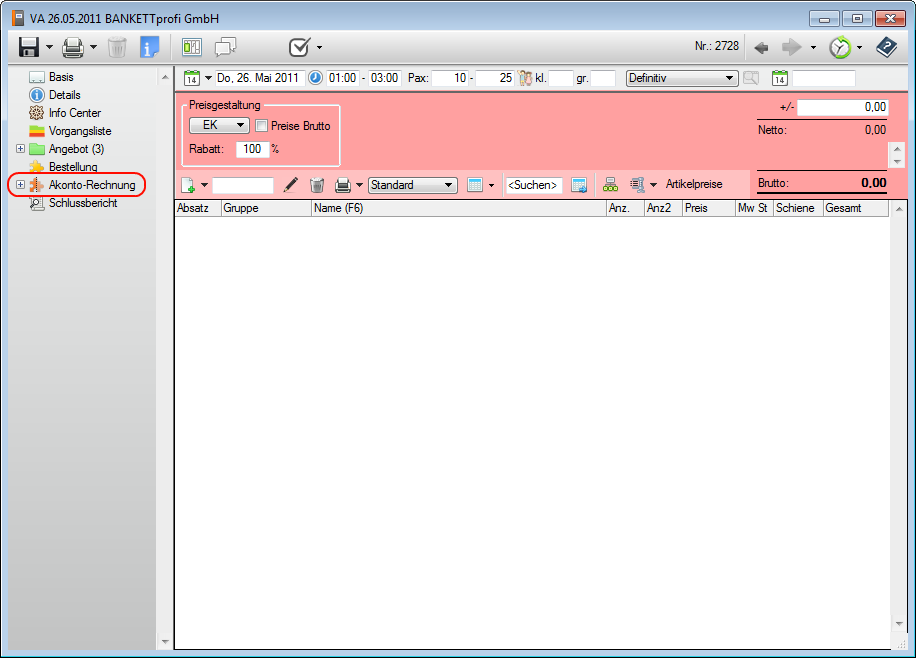
Nach Umwandlung in einen Akonto-Vorgang wird der Vorgang als ein solcher gekennzeichnet.
Vorgänge - Akonto Vorgänge - Akonto Vorgang einer Rechnung zuweisen
Akonto Vorgang einer Rechnung zuweisen
Wenn Sie, nachdem Sie einen Akontovorgang angelegt haben, einen neuen Rechnungsvorgang anlegen, werden Sie automatisch gefragt ob Sie die bestehende Akonto Rechnung dem neuen Vorgang zuweisen wollen.
Durch Klick auf den Button Zuweisen wird die Akonto Rechnung der Rechnung zugewiesen.

Nachträgliche Zuweisung eines Akonto-Vorganges
Ist ein Akonto-Vorgang einem normalen Rechnungsvorgang nicht zugewiesen, dann schließen Sie zu allererst die beiden Vorgänge. Dass beide Vorgänge geschlossen sind, sehen Sie an den + Zeichen neben den Vorgangsnamen.
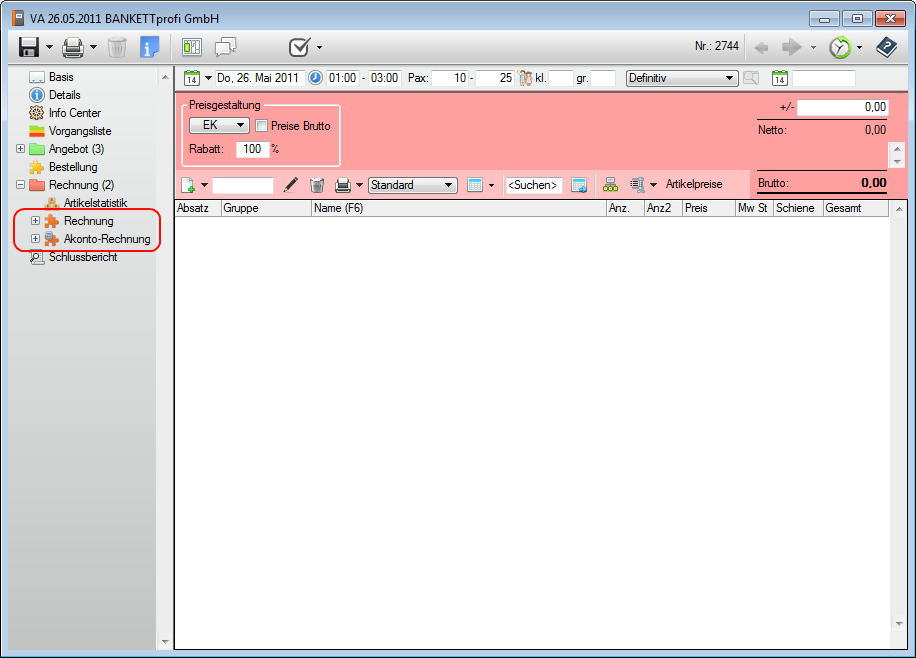
Klicken Sie auf den Akonto-Vorgang, halten die Maus gedrückt und ziehen den Akonto Vorgang auf die Rechnung. Klicken Sie im dem neuen Fenster auf Akonto zuweisen.
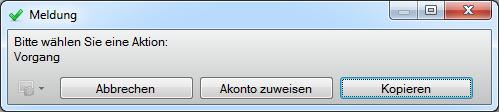
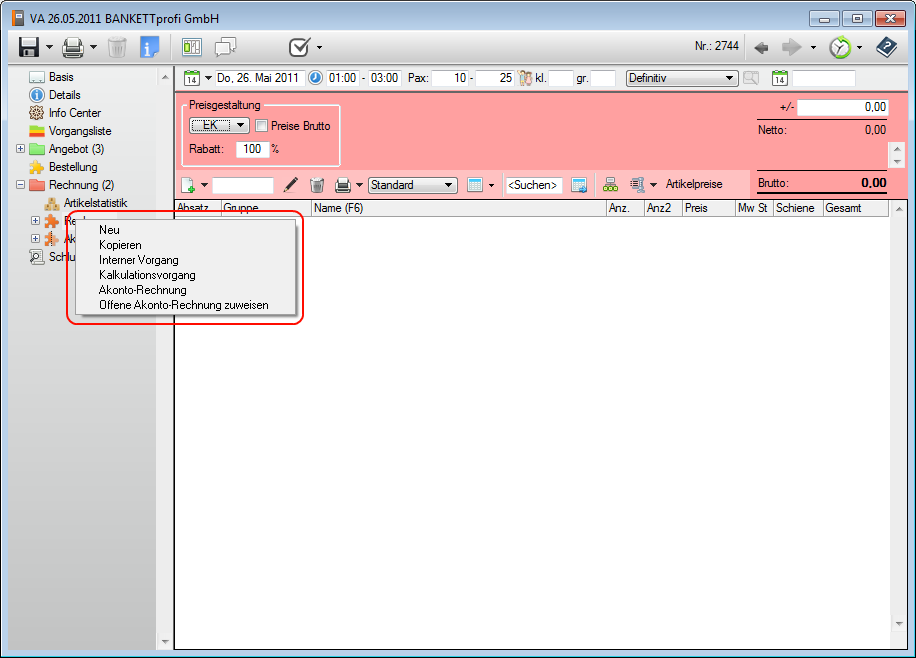
Weitere Möglichkeit
Eine weitere Möglichkeit ist, durch Rechtsklick auf einen Rechnungsvorgang ein Kontextmenü aufzurufen und dann auf Offene Akonto-Rechnung zuweisen zu klicken.
Zuweisung entfernen
Haben Sie versehentlich eine falsche Zuweisung gesetzt oder eine falsche Rechnung in eine Akonto-Rechnung umgewandelt haben Sie die Möglichkeit Zuweisungen bzw. den Akonto Status zu entfernen.
Durch Rechtsklick auf einen Akonto-Vorgang können Sie die zuweisung entfernen. Klicken Sie hierzu auf Normale Rechnung.
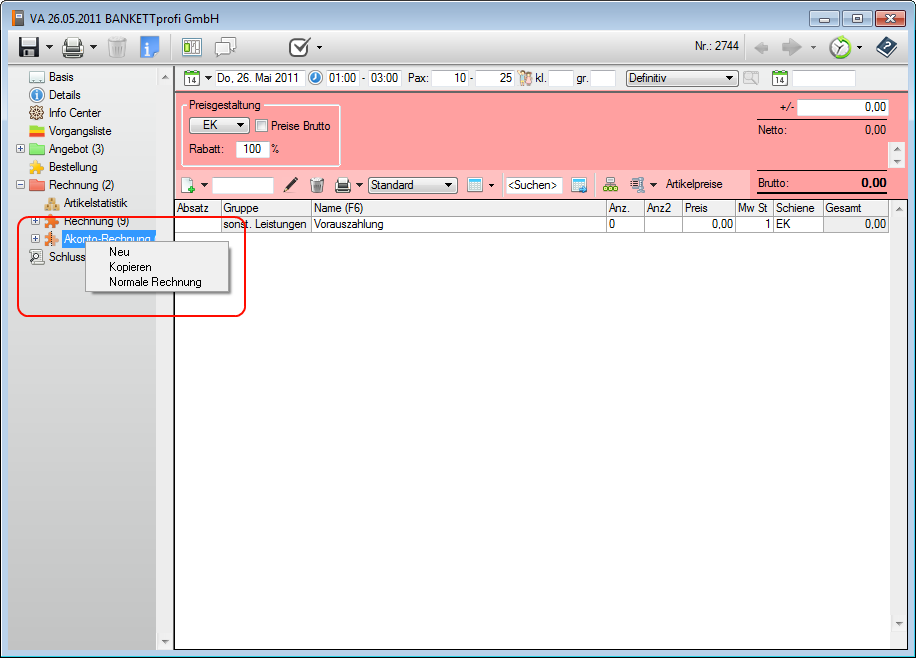
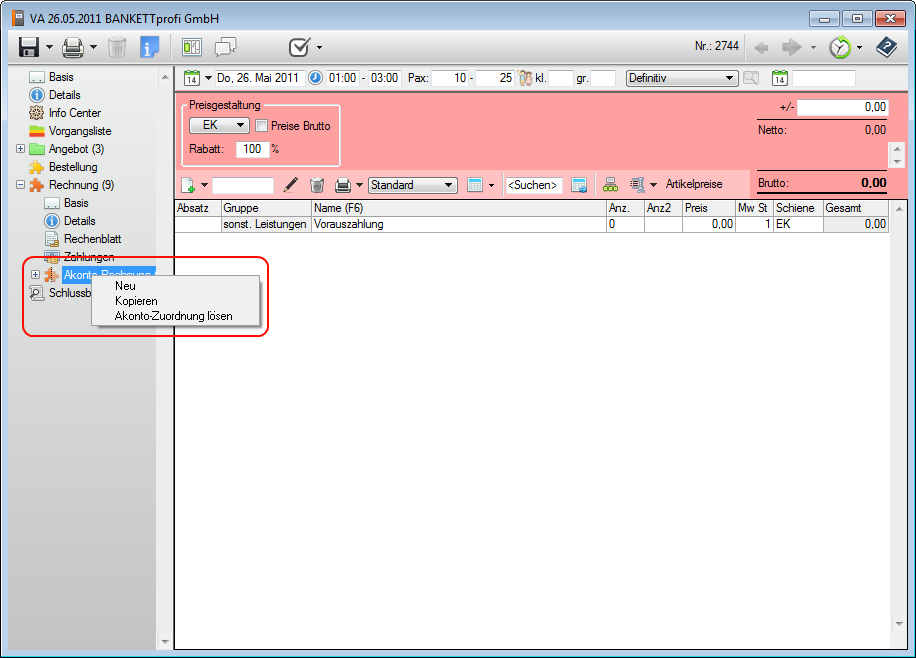
Um einen bereits zugewiesenen Akonto-Vorgang zu lösen klicken Sie mit der rechten Maustaste auf den Vorgang und anschließend auf Akonto-Zuordnung lösen.
Vorgänge - Akonto Vorgänge - Allgemein
Akonto Vorgänge Allgemein
Mit dem Modul Vorgänge haben Sie die Möglichkeit Akonto-Vorgänge anzulegen. Diese werden benötigt, um Abschlagszahlungen in Veranstaltungen zu integrieren und zu verwalten.
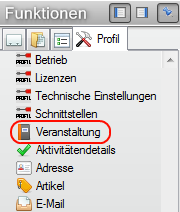
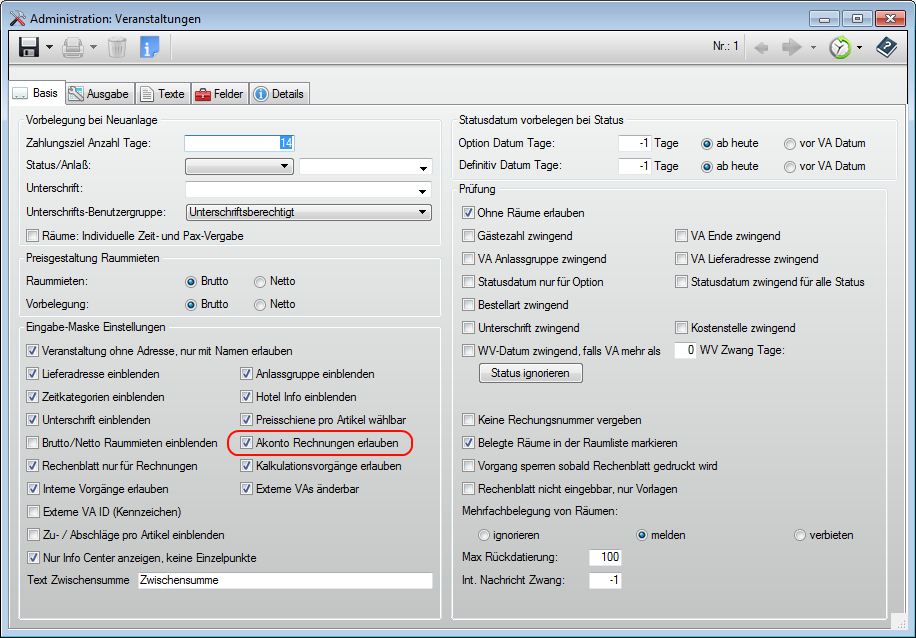
Innerhalb des Profils müssen Akonto-Vorgänge erlaubt werden. Auf der Basisseite der Veranstaltungsadministration setzen Sie den Haben bei Kalkulationsvorgänge erlauben.