

Korrespondenz
Brief - Neuanlage eines Briefs
Neuanlage eines Briefes
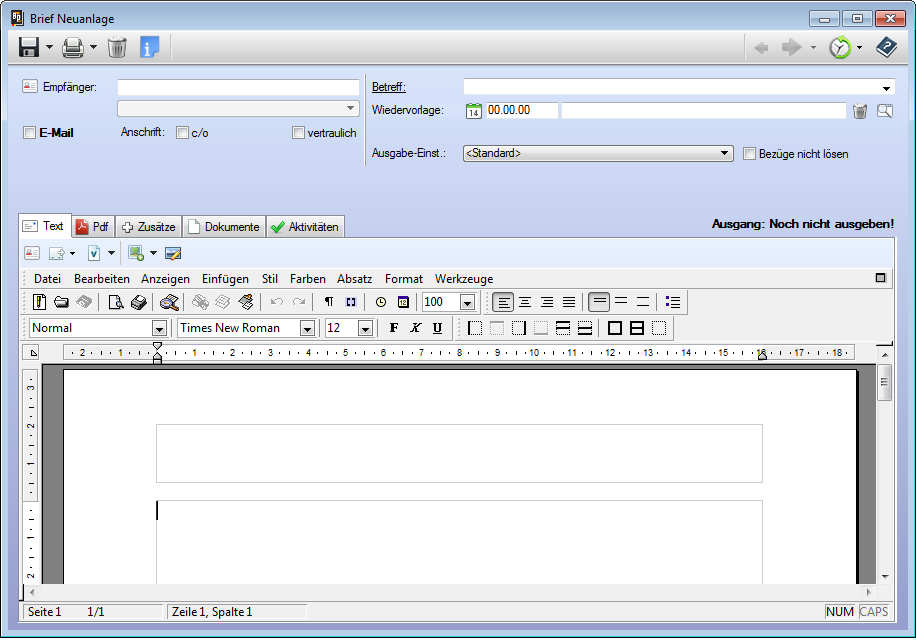
Öffnen Sie einen neuen Brief über die Funktionsleiste, geben die ersten Buchstaben des Kunden im Feld Empfänger ein und bestätigen Sie mit der Tabulator- oder Return-Taste.
HINWEIS:Um eine Adresse anhand einer Telefonnummer zu suchen, geben Sie in der Eingabezeile die komplette, bzw. Teile der Telefonnummer ein. Sollte die Telefonnummer mit Sonderzeichen wie / oder – angelegt sein, brauchen Sie diese in der Eingabe nicht berücksichtigen. |
Wenn es noch keine Adresse gibt, die mit diesen Buchstaben beginnt, werden Sie gefragt, ob Sie eine neue Adresse anlegen möchten.
Klicken Sie auf „Ja“.
Weitere Informationen zum Thema Adress-Neuanlage finden Sie im Handbuch, Kapitel Adressverwaltung.
Wenn es schon Adressen mit den eingegebenen Buchstaben gibt, öffnet sich ein Fenster mit einer Adressliste.
HINWEIS:Bei der Suche nach passenden Adressen werden auch die Felder Name 2 und Name 3 sowie die Ansprechpartner der Adressen berücksichtigt. Daher kann es bei der Eingabe von "Be" zu folgenden Suchergebnissen kommen. |
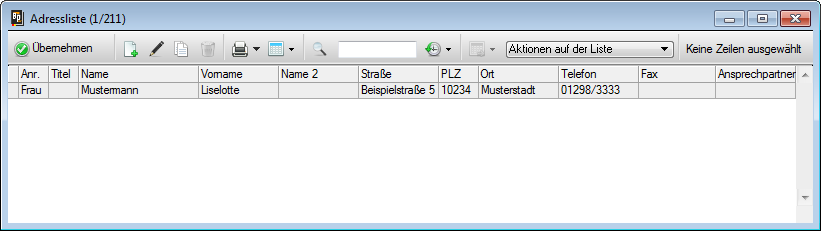
Wählen Sie in der Liste die gewünschte Adresse per Doppelklick oder durch Markieren und Bestätigen durch den Button  Übernehmen.
Ist in der Adresse ein Standard-Ansprechpartner definiert wird dieser direkt ausgewählt. Durch klick auf den Ansprechpartner öffnet sich die Auswahl aller in der Adresse gepflegten Ansprechpartner.
Der Betreff kann einerseits je nach Briefvorlage auf dem Brief dargestellt werden und dient andererseits zur Ablage im BANKETTprofi.
Damit der Brief vollständig ist, fehlt noch der Text. Da Briefe immer gleich aufgebaut sind, sollten Sie immer mit Vorlagen arbeiten. So machen Sie keinen Arbeitsschritt doppelt. Um eine Vorlage in den Text zu ziehen klicken Sie auf den Button  oder drücken die Taste F4, es öffnet sich ein Fenster zur Eingabe des Vorlagen-Kürzels. Falls Sie das Kürzel der gewünschten Vorlage nicht kennen, können Sie sich im Kontextmenü des Buttons über den Eintrag "Aus Liste wählen" alle Briefvorlagen zur Auswahl anzeigen lassen.
Möchten Sie eine neue Vorlage erstellen oder eine bestehende Vorlage anpassen finden Sie weitere Informationen im Kapitel Briefvorlagen.
Der Brief könnte wie folgt aussehen:
Zum Ausdrucken des Brief klicken Sie oben auf den Button  , es öffnet sich der Druckdialog ihres Betriebssystem zur Druckerauswahl. Über das Kontextmenü haben Sie auch die Möglichkeit den Brief als PDF auszudrucken.
Weitere Möglichkeiten der Neuanlage
Über das jeweilige Info Center können Sie Briefe auch direkt aus einer Adresse, einem Ansprechpartner oder einer Veranstaltung erstellen.
Bei der Neuanlage aus einer...
- ...Adresse, wird diese automatisch als Empfänger übernommen, ein anderer Empfänger ist nicht möglich. Wurde ein Ansprechpartner als Standard-Ansprechpartner definiert, wird dieser zunächst vorgeschlagen. Gleiches gilt beim Ansprechpartner.
- ...Veranstaltung, wird der Kunde als Empfänger übernommen, es kann aber auch jede andere Adresse aus der Datenbank verwendet werden. Außerdem ergeben sich bei einem Brief aus einer Veranstaltung weitere Funktionen wie z.B. ein Veranstaltungsformular als PDF-Datei an eine Email anzuhängen.
Weitere Informationen finden Sie in den Kapiteln Info Center der Adresse / Veranstaltung.
Bei allen Verknüpfungen zu einer Adresse können Sie mit der rechten Maustase auf dem Button  Adressverknüpfung folgendes Kontextmenü öffnen.
Über den Button  Brief können Sie auch hier einen neuen Brief zu dieser Adresse anlegen.
Brief - Allgemein
Allgemein
Briefe und immer mehr auch E-Mails sind ein wichtiger Bestandteil der Kommunikation zwischen dem Betrieb und nicht zum Betrieb gehörenden Personen (z.B. Interessenten oder Kunden).
Jedoch ist es nicht nur wichtig, Briefe oder E-Mails zu schreiben. Genauso wichtig ist es, diese Korrespondenz sinnvoll abzulegen, damit sie schnell wiedergefunden werden kann.
BANKETTprofi bietet Ihnen genau diese Möglichkeiten.
Zu beachten ist dabei nur, von wo aus Sie Briefe schreiben. Je nachdem, ob der Brief über die Funktionsleiste, aus der Adresse oder aus der Veranstaltung erstellt / erfasst wurde, wird er automatisch abgelegt.
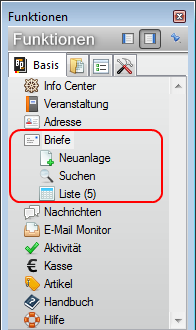
Über die Funktionsleiste stehen Ihnen drei Möglichkeiten zur Verfügung:
Die Neuanlage
um neue Briefe / E-Mails zu schreiben
Suche
um einen geschriebenen Brief schnell wiederzufinden
Liste
Öffnet die zuletzt getroffene Auswahl. In der Klammer wird die Anzahl der Datensätze gezeigt.
Brief - Email schreiben
E-Mail schreiben
Um E-Mails mit dem BANKETTprofi versenden zu können muss zuerst im Profil die E-Mail Funktion aktiviert werden. Alle Informationen dazu finden Sie im Kapitel Email einrichten.
Im Prinzip gehen Sie bei einer E-Mail genauso vor wie bei einem Brief, Sie machen eine Brief-Neuanlage, wählen den Empfänger und füllen den Betreff aus.
Wie bei Briefen können Sie auch bei E-Mails mit Vorlagen arbeiten, die Ihnen z.B. bereits die Anrede sowie Ihre Email-Signatur liefern.
Damit aus dem Brief eine E-Mail wird setzen Sie unterhalb der Empfängeradresse den Haken im Feld "E-Mail". Es erscheint das Feld der E-Mail-Adresse, welches sich automatisch füllt sofern in der Adresse eine E-Mail-Adresse hinterlegt ist.
HINWEIS:Setzen Sie bereits in der Briefvorlage den Haken für E-Mail, dann fällt dieser Schritt bei der Neuanlage in Zukunft weg. |
Jetzt können Sie wie bei einem Brief im Feld "Text" ihre E-Mail schreiben.
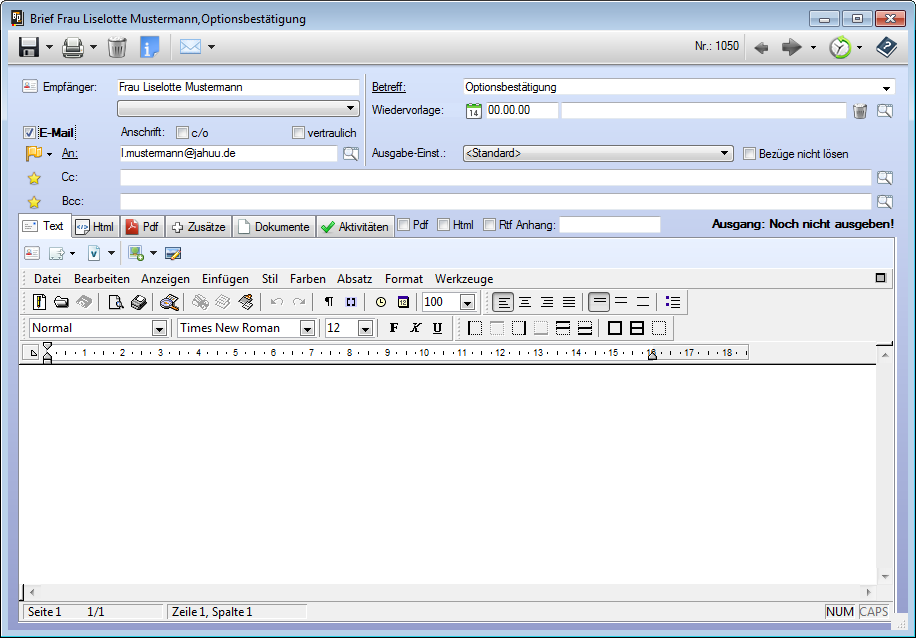
Zum Versenden der E-Mail klicken Sie oben auf den Button  E-Mail senden.
Dokumente/Dateien anhängen
Über den Reiter Dokumente können sie beliebige Dateien an ihre Email anhängen.
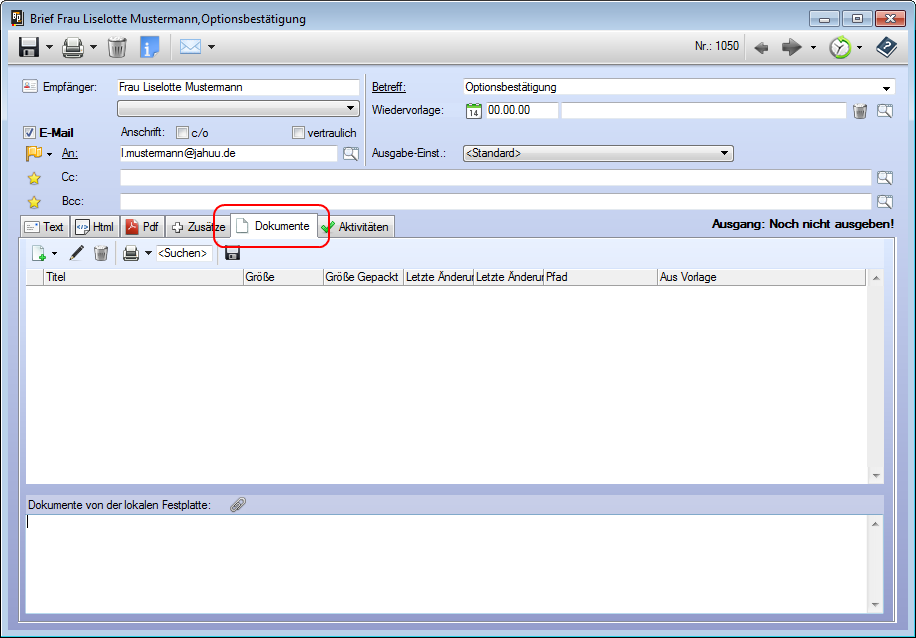
Hier gibt es zwei sehr unterschiedliche Wege:
1. Über das obere Fenster wird das jeweilige Dokument vollständig in den BANKETTprofi geladen und ist somit unabhängig von ihrer Ablage in Windows weiterhin verfügbar.
- Vorteil ist hierbei, die Datei im BANKETTprofi abgelegt ist und somit in Zukunft wieder verwendet werden kann.
- Nachteilig ist hierbei, dass Ihre BANKETTprofi-Datenbank mit zusätzlichen Daten belastet wird.
Nach dem Drücken des Buttons  Neu erscheint ein Auswahlfenster.
- Über Dokumente laden können Sie bestehende Dokumente aus der Windows-Struktur einfügen.
- Über Dokumenten-Vorlage einfügen gelangen Sie zu Ihren im Vorfeld erstellten Dokument-Vorlagen (siehe Handbuch, Kapitel Dokumenten-Vorlage). Bitte beachten Sie, dass hierzu das Modul Dokumentenverwaltung benötigt wird.
2. Über das untere Fenster wird nicht das jeweilige Dokument in den BANKETTprofi geladen sondern nur der Bezug zum Ablageort des Dokuments auf Ihrer Festplatte.
Drücken Sie auf den Button  Anhang von Festplatte laden um Dateien anzuhängen.
Somit vermeiden Sie unnötige Daten in ihrer Datenbank, jedoch wird der Bezug nicht automatisch aktualisiert, wenn sich der Ablageort des Dokuments ändert.
Briefe aus dem BANKETTprofi als E-Mail-Anhang versenden:
Erstellen Sie wie gewohnt Ihren Brief (z.B. ein Angebot) im Textfeld unter Text..
Bestimmen Sie in welchem Format Ihr Brief angehängt werden soll, indem Sie einen Haken bei Pdf, Html (ohne Bilder) oder rtf (Rich Text File) setzen. Im Feld Anhang vergeben Sie einen Namen für die zu erzeugende Datei.
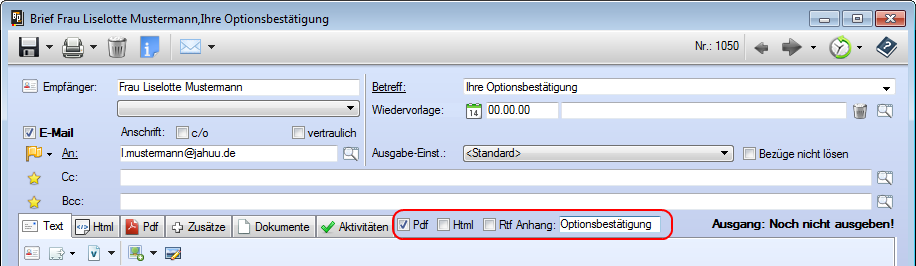
Hinweis:Pdf ist ein mittlerweile weit verbreitetes Format, welches leicht gelesen werden kann und sehr wenige Probleme beim Versenden per E-Mail verursacht. Über den Reiter PDF kann der erstellte Text sofort inklusive eines digitalen Briefpapiers generiert werden (Im Feld Ausgabe-Einst.: kann dieses hinterlegt werden. Mehr Informationen finden Sie im Kapitel Ausgabevorlagen - Anwendung.) Hängen Sie Ihre formatierten Briefe als rtf-Dokument an. Das rtf-Format kann von fast allen Textverarbeitungsprogrammen gelesen werden, Ihre Formatierung bleibt erhalten. Als Html angehängt kann das Dokument von jedem Browser geöffnet werden. Formatierungen werden jedoch nicht übernommen. (WICHTIG: Nur wenn ausgewählt ist in welchem Format der Brief angehängt werden soll, wird er auch angehängt!) |
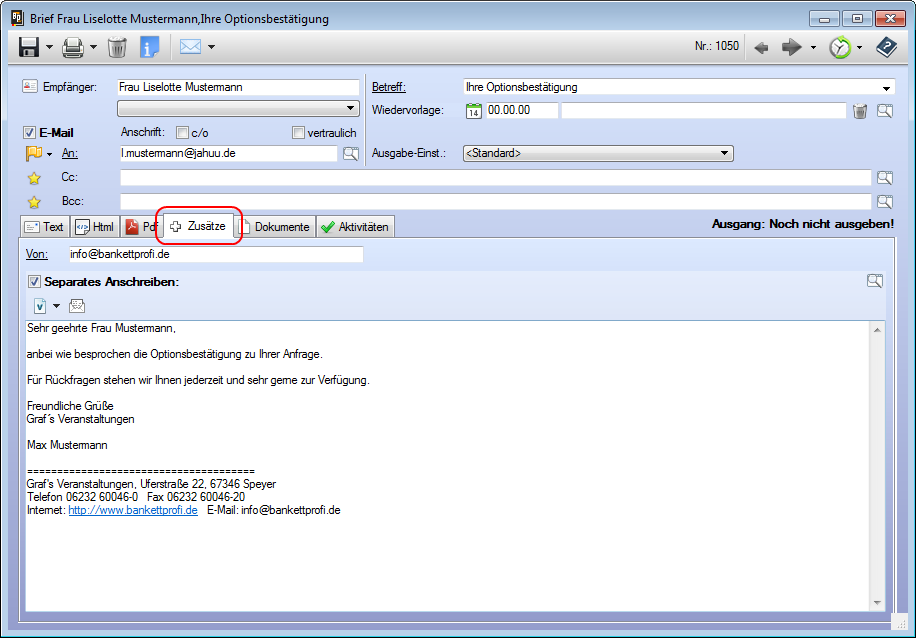
Den eigentlichen Text der E-Mail schreiben Sie über das Textfeld unter dem Reiter Zusätze. Sobald Sie hier einen Haken bei Separates Anschreiben setzen erscheint das Textfeld. Die Verwendung von Briefvorlagen ist hier gleichermaßen möglich. Hier sehen Sie außerdem die Absenderadresse der Email, welche sich aus den Daten des angemeldeten Benutzers füllt. Die Absenderadresse kann hier auch manuell geändert oder entfernt werden.
Function/Formular aus einer Veranstaltung per E-Mail versenden
Erstellen Sie ihre E-Mail aus dem Info Center der gewünschten Veranstaltung
Brief - Brief suchen
Briefe suchen
Um nach einem geschriebenen Brief zu suchen, klicken Sie auf der Funktionsleiste auf  Suchen.
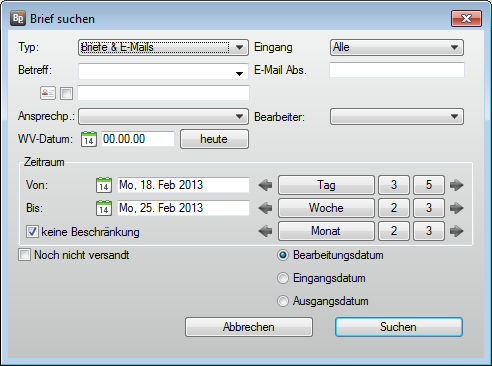
Folgende Kriterien stehen Ihnen bei der Briefsuche zur Verfügung:
- Typ
- Ablageort
- Betreff
- Absender
- Empfänger
- Bearbeiter
- Wiedervorlage-Datum
- Zeitraum (wählen Sie zwischen Bearbeitung, Eingangs- oder Ausgangsdatum)
- Versand/nicht versand
Die Funktionen der einzelnen Felder können Sie den Tootlips in der Software entnehmen.
Es öffnet sich eine Liste mit allen der Suche entsprechenden Briefe.
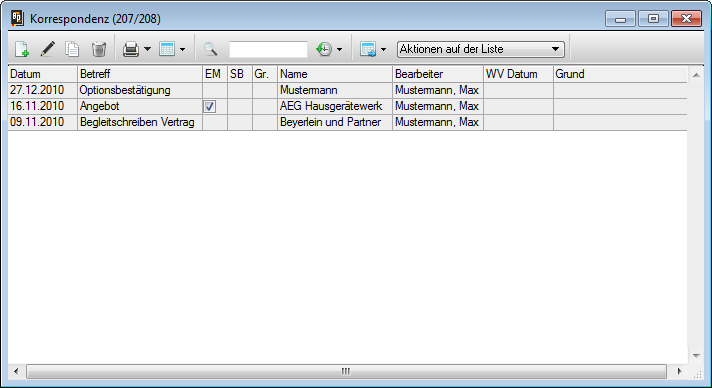
Über die Spalten EM, SB und Gr. können Sie erkennen ob es sich bei diesem Brief um eine E-Mail, einen Serienbrief oder einen Brief, der mit einer Gruppennummernvorlage erstellt wurde, handelt. Ist kein Häkchen vorhanden, handelt es sich um einen einfachen Brief.
Brief - Serienbrief / Serien-E-Mail
Serienbrief
Um einen Serienbrief zu schreiben, erstellen Sie zunächst den Serienbrief als Vorlage (siehe Kapitel Textvorlagen).
Stellen Sie nun die Adressen zusammen, die den Serienbrief erhalten sollen, indem Sie eine Adresssuche, eine Ansprechpartnersuche oder eine Veranstaltungssuche durchführen.
Als Ergebnis erhalten Sie jeweils eine Auswahlliste. Der Serienbrief wird für jede Adresse, die in der Liste aufgeführt ist, gedruckt. (In der Veranstaltungsliste wird für den Veranstalter jeder einzelnen Veranstaltung ein Brief gedruckt.)
Wählen Sie über das Pull-Down-Menü Aktionen auf der Liste den Punkt Serienbrief drucken.
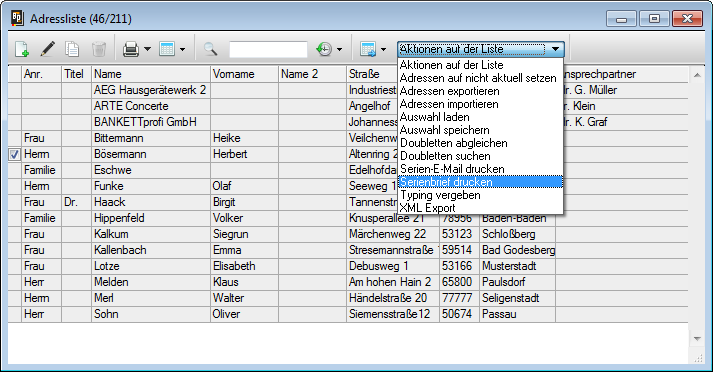
Es öffnet sich ein Fenster mit allen Ihren Serienbriefvorlagen. Wählen Sie die gewünschte Serienbriefvorlage per Doppelklick aus:
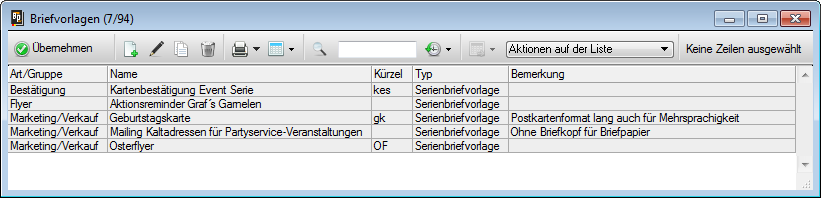
Es erfolgt eine Abfrage mit der Gesamtzahl der zu druckenden Briefe.
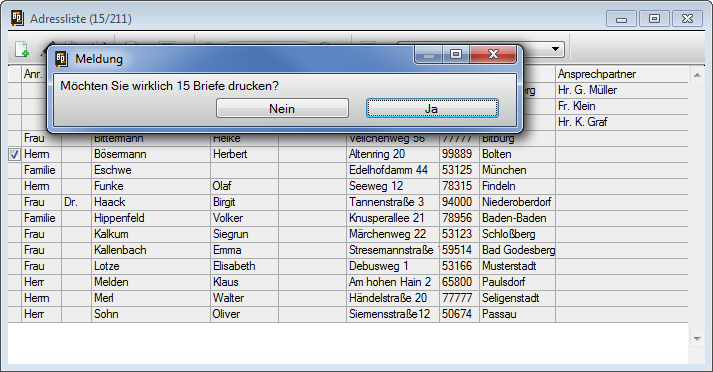
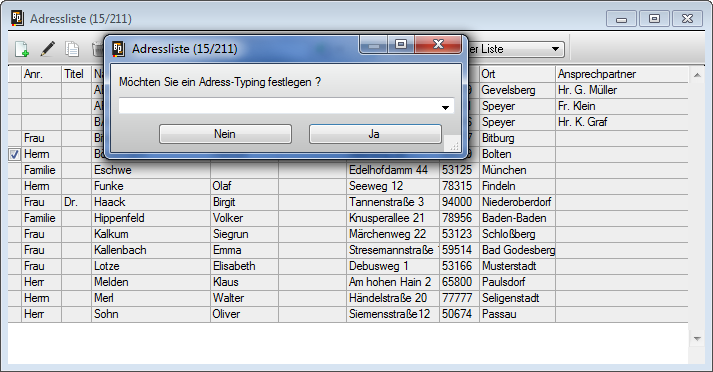
Im nächsten Fenster können Sie den Empfänger-Adressen ein Typing vergeben. Das machen Sie, wenn Sie in der Zukunft auf diese Adresszusammenstellung zurückgreifen möchten, z.B. um zu sehen, wer das Mailing bekommen hat, oder um ein Folgemailing an dieselben Adressen zu senden.
Um ein Typing zu vergeben, geben Sie den Namen des Typings ein und klicken erst danach auf „Ja“. Eine Auswahlliste unterstützt Sie dabei.
Wenn Sie kein Typing vergeben möchten klicken Sie „Nein“.
Bestätigen Sie den Druckdialog, anschließend beginnt BANKETTprofi den Druckauftrag zu bearbeiten und die Serienbriefe werden ausgeworfen. Die Bearbeitung des Druckauftrages kann bei entsprechendem Volumen ein wenig Zeit in Anspruch nehmen.
TIPP:
|
Serien-E-Mail
Die gleiche Funktion steht Ihnen auch als Serien E-Mail zur Verfügung. Gehen Sie vor wie beim Serienbrief beschrieben und wählen Sie bei Aktion auf der Liste den Befehl Serien-E-Mail drucken.
BANKETTprofi startet jetzt den automatischen Versand der E-Mail.
ACHTUNG:Enthält Ihre Ausgangsliste Adressen, in denen keine E-Mail hinterlegt ist, wird automatisch ein Ausdruck auf den Standarddrucker gesendet. Der Seriendruck läuft danach weiter über das E-Mail Konto. |
Brief - Weitere Funktionen im Brief
Weitere Funktionen im Brief:
Wiedervorlage:
Um an einen Brief erinnert zu werden, können Sie ein Wiedervorlage-Datum über den Kalender  und einen Wiedervorlage-Grund (z.B. "Kunde anrufen, ob der Brief angekommen ist") eingeben.

Zum eingegebenen Datum erscheint Ihnen der Brief in Ihrem Info Center im ToDo-Bereich, weitere Informationen dazu finden Sie im Kapitel Info Center.
Über den Button  rechts neben der Wiedervorlage können Sie Datum und Grund mit einem Klick entfernen.
Aktivität:
Um weitere Aufgaben zu einem Brief festzuhalten, können Sie auf dem Reiter "Aktivitäten" beliebig viele Aktivitäten anlegen und diese auch an unterschiedliche Benutzer verteilen.
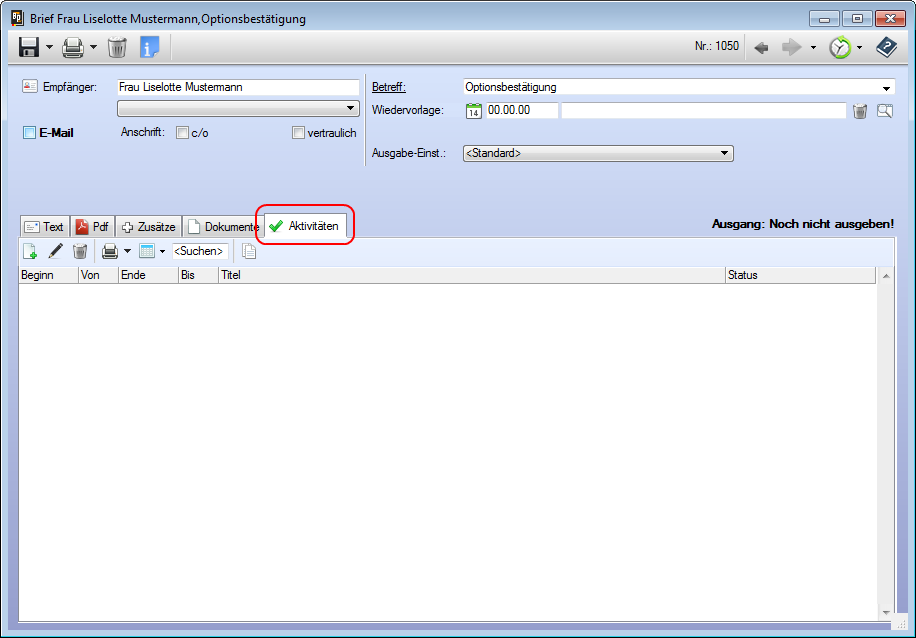
Alle Funktionen der Aktivität finden Sie im Kapitel Aktivitäten.
Ausgabe-Einstellungen:
Über vordefinierte Ausgabe-Einstellung können Sie festlegen, ob beim Drucken ein virtuelles Briefpapier verwendet werden soll (nur bei PDF-Druck) oder wie oft und auf welchem Drucker das Dokument ausgedruckt werden soll. Weitere Informationen finden Sie im Kapitel Ausgabe-Einstellungen.
Anschrift c/o:
Aktivieren Sie das Kontrollkästchen c/o Anschrift, wird im Adresskopf die Anrede und der Name des Ansprechpartners über die Firma geschrieben.
Vertraulich:
Aktivieren Sie das Kontrollkästchen vertraulich, kann der Briefe nur von Ihnen gefunden, angeschaut und bearbeitet werden.
Bezüge nicht lösen:
Aktivieren Sie das Kontrollkästchen „Bezüge nicht lösen“, wird der Brief mit seinen Bezügen gespeichert, nicht mit den Inhalten, z.B. <<pBrAnrede>> statt „Sehr geehrter Herr Semper“. Wird der Brief so gespeichert und später noch einmal bearbeitet, werden z.B. beim Wechsel des Ansprechpartners die Bezüge aktualisiert.
Rechtschreibprüfung
Eine Rechtschreibprüfung ist nur für den Text unter dem Reiter Text möglich. Drücken Sie dazu nach Erstellen des Dokuments F7, um die Prüfung des Textes zu starten.
Da die Standard-Rechtschreibprüfung in BANKETTprofi nur auf einen begrenzten Wortschatz zurückgreift, gibt es die Möglichkeit alternative, auf Hunspell basierende Rechtschreibprüfungen zu verwenden. Weitere Informationen finden Sie unter Alternative Rechtschreibprüfung.