Artikel- Preisgestaltung
Preisgestaltung
Buchen Sie einen neuen Preis, indem Sie neben der Tabelle auf das Icon  Neu klicken. Geben Sie das Datum ein, ab wann der Preis gültig ist.
Als Datum wird zunächst der heutige Tag vorgeschlagen. Nachdem einmal ein anderes Datum gewählt wurde, wird das zuletzt verwendete Datum vorgeschlagen.
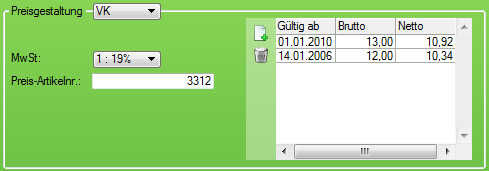
Ein Artikel kann mehrere Preisschienen besitzen. Diese werden in der Administration unter Artikel festgelegt.
Beispiele für Preisschienen können sein: Einkaufspreis [EK], Verkaufspreis für Veranstaltungen im Haus [VK], Verkaufspreis für Lieferungen [VK1], Preis für Kunden mit Sonderkonditionen [VK2], etc.
Darunter wird der Mehrwertsteuersatz des Artikels bestimmt. Der Standardmehrwertsteuersatz für die jeweilige Preisscheine wird vorher im Profil gepflegt und der Preisschiene zugeordnet. Er kann jedoch manuell für jeden Artikel geändert werden.
Als Artikelnummer könnte z.B. die Nummer von einem Kassensystem gepflegt werden.
Zu jeder Preisschiene können mehrere Preise festgelegt werden. Durch ein Gültigkeitsdatum, das mit einem Preis verknüpft ist, sind Preiserhöhungen/Preissenkungen zu einem beliebigen Zeitpunkt zu pflegen. Sie werden gültig, sobald das Datum unter Gültig ab erreicht ist.
In Veranstaltungen bereits hinterlegte Preise werden von der automatischen Preisänderung allerdings nicht verändert.
HINWEISIm Profil wird unter Artikel festgelegt, ob die Preisschiene standardgemäß brutto oder netto dargestellt wird. In der Preistabelle des Artikels wird die Standardeinstellung links angezeigt.
|
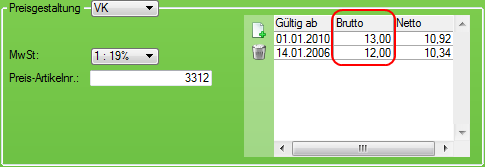
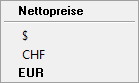
Die Preise können ebenfalls in anderen Währungen angezeigt werden. Klicken Sie dazu in die Überschrift der Spalte und wählen Sie in dem neuen Auswahlmenü eine andere Währung aus.
Artikelpreise können auch inaktiv geschaltet werden. Dies ist von großem Nutzen, wenn Sie Artikelpreise pflegen, die Veränderungen jedoch erst, wenn alle Artikelpreise fertig sind, aktivieren wollen. Diese Aktivierung erfolgt dann entweder in jedem einzelnen Datensatz, oder über die Funktion Preise aktivieren über Aktionen auf der Liste in einer Artikelliste.
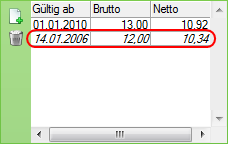
Um einen Preis inaktiv zu setzen, klicken Sie im Preisfenster des Artikels mit der rechten Maustaste auf das Datum des Preises. In einem Auswahlfeld können Sie jetzt inaktiv auswählen:

Der Preis wird jetzt kursiv dargestellt: